BibCit 的 Markdown Capturer
ChatGPT 和 Gemini Markdown 匯出的必備擴充功能。支援所有語言。MassiveMark 必須搭配使用。
 從 Chrome 線上應用程式商店安裝
瀏覽器支援









需要其他瀏覽器的支援?聯繫我們:bibcithelp@gmail.com
🚨 為什麼此擴充功能是必要的
ChatGPT 和 Gemini 已永久移除 Markdown 複製功能。沒有此擴充功能,您將無法使用 MassiveMark 或任何基於 Markdown 的工作流程。內建的複製按鈕現在會破壞所有格式——程式碼區塊變成純文字、表格失去結構、連結中斷。此擴充功能是唯一能以正確 Markdown 格式擷取 ChatGPT 和 Gemini 回覆的方式。
看看您將獲得什麼
擴充功能特色與介面的視覺指南
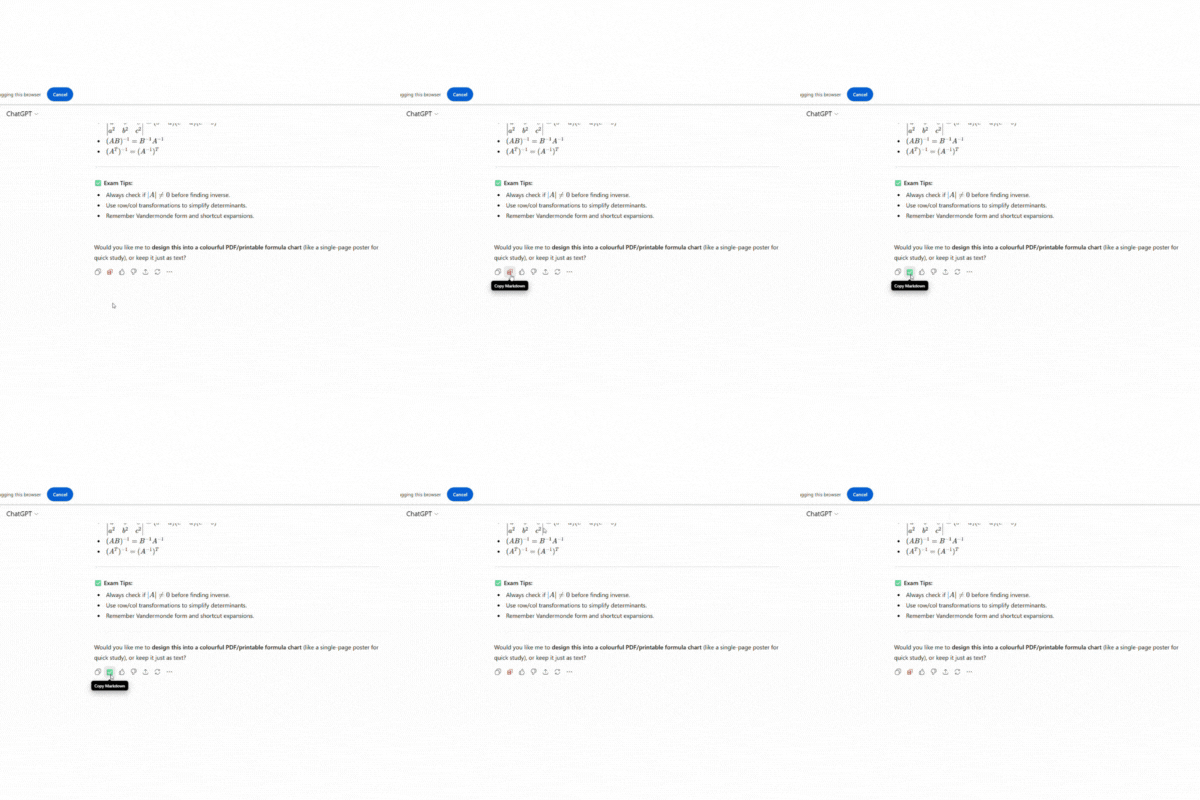
紅色複製按鈕
在每個 ChatGPT 和 Gemini 回覆下方尋找這個醒目的紅色 MassiveMark 圖示。這就是您的 Markdown 複製按鈕。
- ✓自動出現在所有 ChatGPT 和 Gemini 回覆下方
- ✓一鍵複製完美的 Markdown
- ✓支援所有語言
- ✓保留程式碼區塊、表格、列表及格式
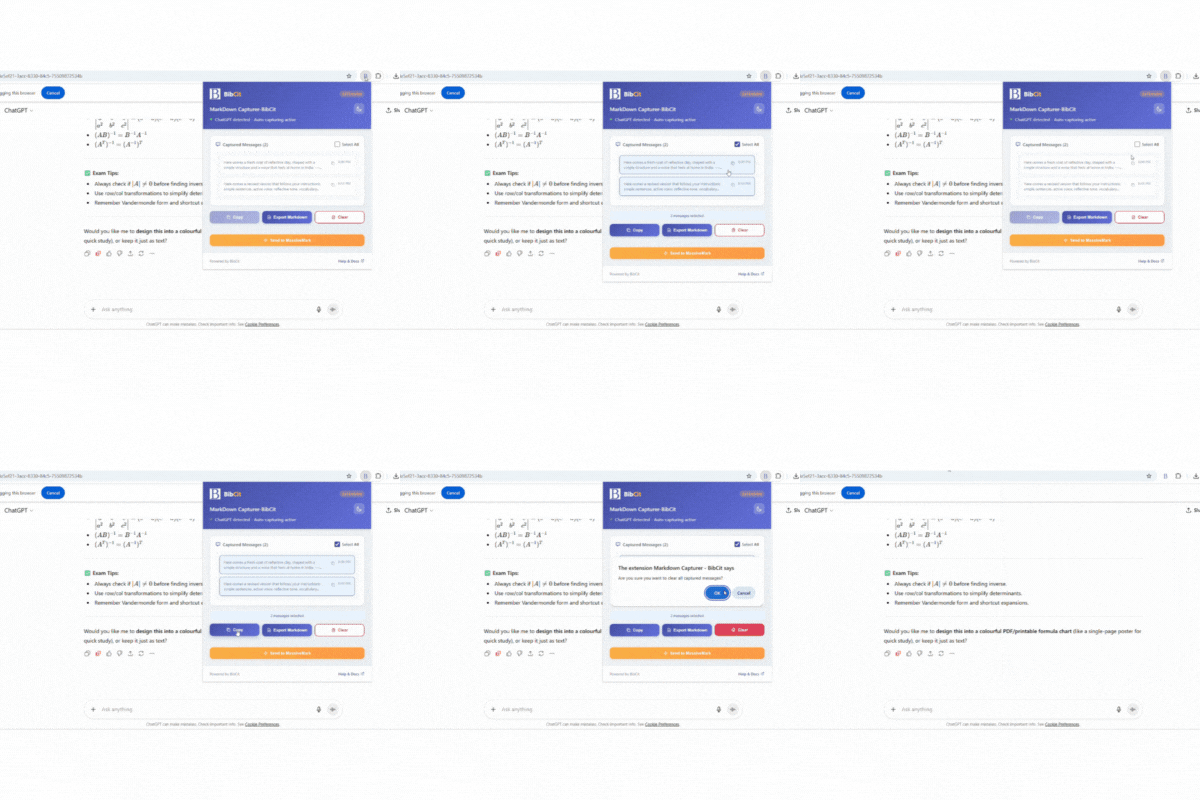
訊息擷取中心
透過擴充功能的彈出視窗存取所有已擷取的 ChatGPT 和 Gemini 訊息。全部自動儲存在本機。
- ✓ 在一個地方查看所有已擷取的訊息
- ✓ 選取個別訊息或使用全選功能
- ✓ 立即匯出為 Markdown 檔案
- ✓ 直接傳送至 MassiveMark
- ✓ 完全隱私——僅儲存在本機
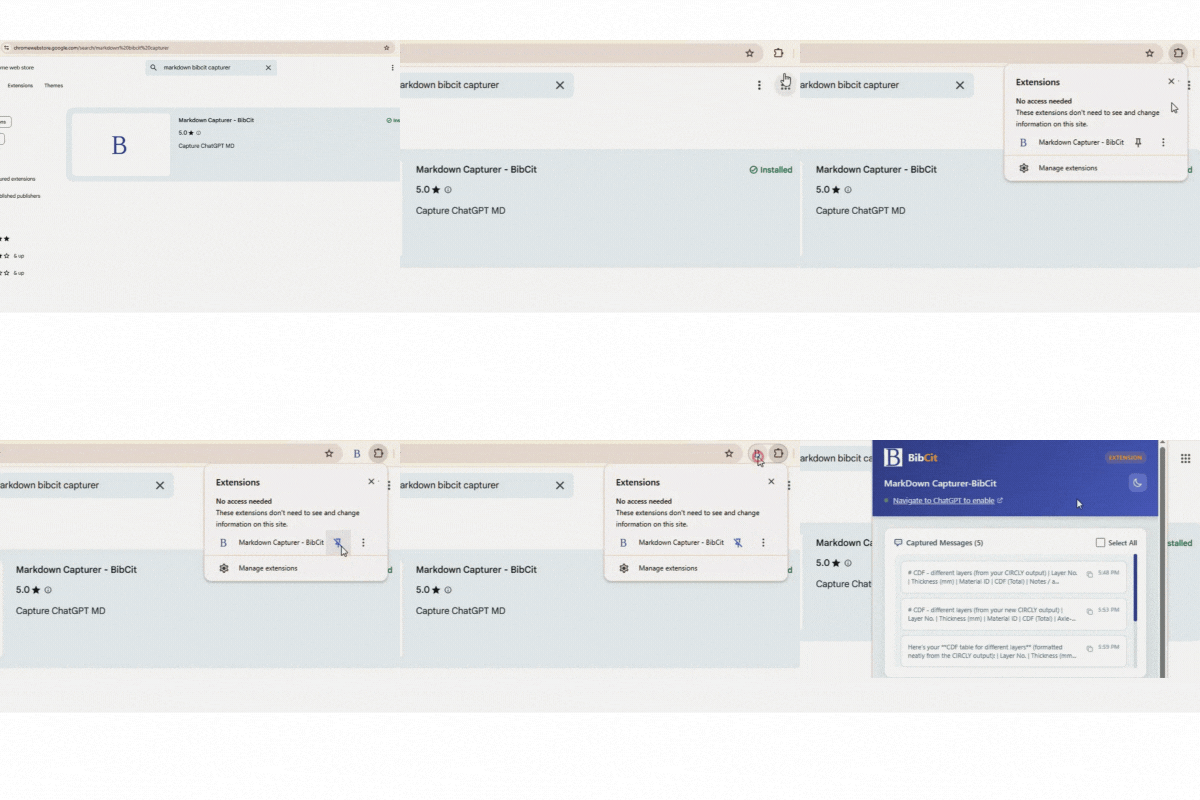
釘選擴充功能
安裝後,將擴充功能釘選到 Chrome 工具列,方便隨時存取訊息擷取中心。
- ✓ 點擊 Chrome 工具列中的拼圖圖示
- ✓ 找到「Markdown Capturer by BibCit」
- ✓ 點擊釘選圖示以保持可見
- ✓ 一鍵隨時存取您的擷取中心
觀看實際操作
2 分鐘示範影片,展示確切運作方式
5 步驟快速開始
不到 2 分鐘即可安裝並開始使用
前往 Chrome 線上應用程式商店
點擊安裝按鈕或在 Chrome 線上應用程式商店搜尋「Markdown Capturer BibCit」
加入 Chrome
點擊「加入 Chrome」然後「新增擴充功能」——只需 10 秒
釘選擴充功能
點擊拼圖圖示 → 找到擴充功能 → 點擊釘選以保持可見
使用紅色按鈕
開啟 ChatGPT 或 Gemini——在回覆下方看到紅色複製按鈕——點擊以複製 Markdown
存取擷取中心
點擊擴充功能圖示以查看、選取及匯出所有已擷取的訊息
內建強大功能
專業 Markdown 工作流程所需的一切
完美的 Markdown 複製
一鍵複製,精確保留 Markdown 格式。程式碼語法、表格、列表及所有格式完整保留。
自動擷取所有訊息
每個 ChatGPT 和 Gemini 的回覆都會自動儲存在本機。再也不會遺失對話。
批次匯出
將個別訊息或整段對話匯出為 .md 檔案。非常適合文件和筆記。
所有語言
與任何語言的 ChatGPT 和 Gemini 無縫配合。
MassiveMark 整合
從擷取中心直接將擷取的訊息傳送至 MassiveMark。工作流程無縫銜接。
隱私優先
所有資料儲存在您的裝置本機。無雲端同步、無伺服器、不收集資料。
即將推出:更多 AI 平台
擴展 Markdown 擷取至其他 AI 對話平台
更新正在逐步推出中。敬請關注最新公告!