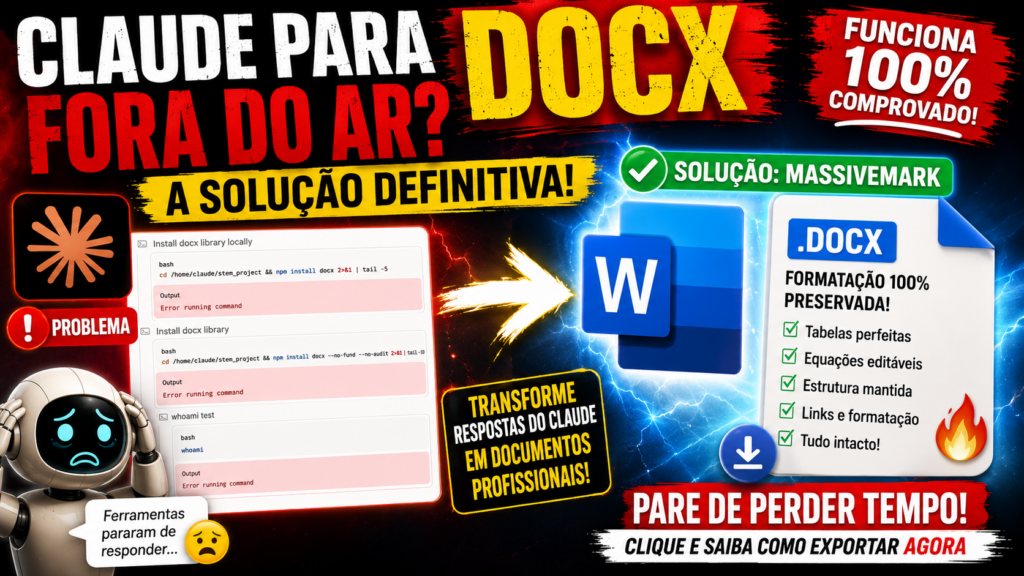
Se você encontrou recentemente um erro em que o Claude informa que suas “ferramentas de bash e criação de arquivos pararam de responder”, saiba que você não está sozinho. Relatos semelhantes aparecem quando o Claude tenta gerar arquivos DOCX diretamente e falha .
Mas isso não significa que você precise perder tempo com copiar e colar bagunçado ou reformatar tudo manualmente. Você pode converter conteúdo do Claude para DOCX ou Claude para PDF em poucos segundos usando o MassiveMark.
A solução prática: MassiveMark da BibCit
O MassiveMark é um conversor especializado em transformar Markdown gerado por IA em documentos profissionais.
Diferente de outras ferramentas, usuários do Claude não precisam instalar a extensão da BibCit para usar esse método, porque o Claude já produz Markdown estruturado nativamente.
Você tem duas formas simples de fazer isso. Se o Claude está apresentando falhas ao tentar “gerar o docx” internamente devido a erros nas ferramentas de bash ou criação de arquivos, o MassiveMark é a solução definitiva para converter suas conversas em documentos profissionais sem perder tempo com formatação manual.
Ao contrário do ChatGPT ou Gemini, os usuários do Claude não precisam instalar a extensão de navegador do BibCit, pois o botão de cópia nativo do Claude já captura o “Markdown real” necessário para a conversão.
Aqui estão as duas formas simples de realizar a conversão:
1. Método de Copiar e Colar (Workflow A)
Método 1: Copiar e colar diretamente (sem extensão) | Método de Copiar e Colar (Workflow A)
Se você quer converter uma resposta individual ou um Artifact do Claude, este é o caminho mais rápido.Este é o caminho mais rápido para exportar respostas individuais ou Artifacts.
- Copiar: Clique no ícone de cópia (geralmente no canto superior direito da mensagem do Claude) para capturar o conteúdo formatado.
- Colar e Renderizar: Acesse o MassiveMark Playground, clique no ícone vermelho do MassiveMark (quadrado vermelho com três barras), cole o conteúdo e clique em “Insert”.
- Baixar: Use o botão azul “Download” e selecione DOCX ou PDF.
Passo 1: Copie a resposta do Claude
Clique no botão de copiar (ícone de clipboard ou quadrados sobrepostos) no canto superior direito da mensagem do Claude.
Passo 2: Cole no MassiveMark
Abra o MassiveMark Playground.
Clique no ícone vermelho do MassiveMark.
Cole o conteúdo copiado.
Clique em Inserir.
Passo 3: Baixe o arquivo
Clique no botão azul Download.
Escolha:
- DOCX (Word)
Pronto.
Método 2: Método de Upload de Arquivo .md (Workflow B)
Se sua conversa for longa ou contiver um relatório grande, este método funciona melhor.Ideal para conversas longas ou relatórios complexos que o Claude permite baixar como arquivo.
- Exportar do Claude: Use a opção “Download Markdown” no Claude para salvar o arquivo
.mdem seu computador. - Ativar o Playground: No MassiveMark, você deve primeiro “inicializar” o editor digitando algo simples como “Olá” e clicando em “Insert”.
- Fazer o Upload: Clique no ícone vermelho novamente; agora aparecerá o botão “Browse for .md file”. Selecione seu arquivo do Claude e clique em “Insert” para renderizar todo o documento.
Passo 1: Baixe o Markdown no Claude
No Claude, use a opção:
Download Markdown
Isso salvará um arquivo .md no seu computador.
Passo 2: Inicialize o MassiveMark
Abra o MassiveMark.
Para ativar a opção de upload:
- clique no ícone vermelho
- digite algo simples como Olá
- clique em Inserir
Isso ativa o editor.
Passo 3: Faça upload do arquivo
Clique novamente no ícone vermelho.
Agora aparecerá a opção:
Selecionar arquivo .md
Escolha o arquivo exportado do Claude.
Clique em Inserir.
Depois basta baixar como DOCX ou PDF.
Por que usar MassiveMark para Claude para DOCX?
Copiar texto do Claude direto para o Word geralmente destrói a formatação.
Com MassiveMark, você preserva:
✅ Equações matemáticas editáveis
Fórmulas LaTeX viram equações nativas editáveis no Word.
✅ Tabelas perfeitas
Bordas, células e estrutura permanecem intactas.
✅ Blocos de código organizados
Fonte monoespaçada e estrutura preservadas.
✅ Formatação completa
Títulos, subtítulos, negrito e links continuam funcionando.
Sem login? Use MassiveMark Lite
Opção Rápida: MassiveMark Lite (Sem Registro)
Se você precisa de uma conversão imediata e não quer criar uma conta, pode usar a versão MassiveMark Lite em https://www.bibcit.com/pt/massivemark/free:
- Sem necessidade de login ou cadastro.
- Sem consumo de créditos.
- Limite de 5KB: Perfeito para respostas curtas do Claude.
- Visualização Web: Permite visualizar o conteúdo antes de baixar como DOCX, PDF ou HTML.
Se precisar de algo rápido:
Existe a versão MassiveMark Lite.
Ela oferece:
- sem login
- sem créditos
- preview web
- exportação para DOCX, PDF e HTML
Limite:
5 KB por documento
Ideal para respostas menores do Claude.
Por que usar o MassiveMark?
O MassiveMark garante que elementos complexos do Claude permaneçam intactos e profissionais:
- Equações Matemáticas Editáveis: Fórmulas em LaTeX são convertidas em objetos de equação editáveis do Word, não em imagens estáticas.
- Tabelas Perfeitas: Preserva bordas, estruturas e formatação de células.
- Código e Estrutura: Mantém blocos de código com destaque de sintaxe e toda a hierarquia de títulos (H1-H6).
Versão completa (para documentos grandes)
Criando uma conta gratuita você recebe:
5 créditos grátis após verificar o e-mail
Isso normalmente cobre cerca de 50 páginas de conteúdo.
Vantagens:
- créditos não expiram
- documentos maiores
- salvar no dashboard
- compartilhar por link público
Conclusão
Se o Claude estiver com falha para gerar Word diretamente, não espere a infraestrutura voltar.
O fluxo mais rápido hoje para Claude para DOCX ou Claude para PDF é:
Claude → copiar resposta → MassiveMark → baixar DOCX/PDF
Sem perder formatação.
Sem reformatar manualmente.
Sem dor de cabeça.
Como obter a versão completa
Para documentos maiores e para salvar seu trabalho, recomenda-se criar uma conta gratuita no BibCit.
- Créditos Gratuitos: Novos usuários recebem 5 créditos gratuitos (suficientes para cerca de 50 páginas de texto) após a verificação do e-mail.
- Pagamento sob demanda: Atualmente, os pagamentos podem estar inativos, mas você pode criar uma nova conta com outro e-mail para obter novos créditos gratuitos se os seus acabarem [Fonte externa/Histórico].
- Sem Assinaturas: O sistema é transparente e os créditos adquiridos nunca expiram.
Se precisar de ajuda adicional ou encontrar erros persistentes, entre em contato com a equipe de desenvolvedores pelo e-mail bibcithelp@gmail.com.